Der FCKeditor
Eine Alternative zu dem Kupu ist der visuelle Texteditor FCKeditor. FCKeditor hat deutlich größere Anzahl von Werkzeugen und Funktionen, aber er ist kein Standardeditor für Plone. D.h. viele zusätzliche Funktionen, die er mit sich bringt, sind standardmäßig im Plone deaktiviert. Wir erläutern hier nur die Funktionen, die im Kupu entweder fehlen oder sehr umständlich organisiert sind, und die Sie ohne Weites im FCKeditor benutzen können. Der Vergleich der grundlegenden Funktionen in beiden Editoren, machen wir im nächstem Kapitel “Kupu vs. FCKeditor”.
Freigeschaltete Extrafunktionen im FCKeditor
- Aus MS Word einfügen
- Drücken
- Suchen / Suchen und ersetzen
- Alles auswählen
- Formatierung entfernen
- Image Map
- Horizontale Linie einfügen
- Sonderzeichen einfügen/editieren
- Seitenumbruch einfügen
- Smiley einfügen
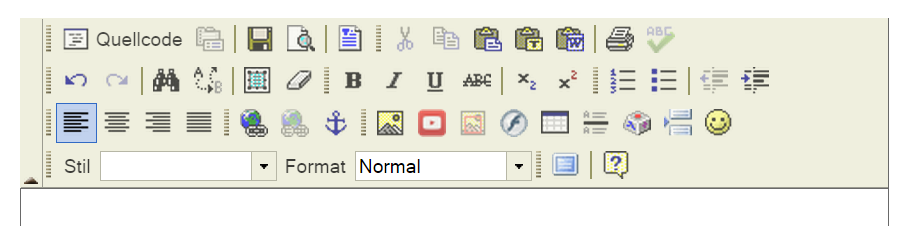
Der visuelle Texteditor FCKeditor
Beachten Sie bitte, dass nur kleingeschriebene Ankernamen funktionieren. Umlaute werden dabei vom FCK-Editor anders dargestellt z.B.: Überschrift (_berschrift)
Die Anker lassen sich seitenübergreifende realisieren. Nachdem man den Anker definiert hat, geht man auf die gewünschte 2. Seite und setzt den Link als URL auf die entsprechende 1. Seite. Im Linkeditor fügt man dann noch am Ende den Ankernamen von Hand ein (Raute nicht vergessen):
./resolvuid/...#ankername
Image Map
Der FCK-Editor bietet Ihnen die Möglichkeit an, sehr schnell und einfach eine »Image Map« zu erstellen.
Mit Hilfe der »Image Map« können Sie verschiedene Bereiche eines Bildes bzw. einer Grafik auf andere Seiten verlinken. Besonders praktisch kann eine »Image Map« bei der grafischen Darstellung der Fachmodule sein, auf der jedes Modul bzw. bestimmte Teile der Grafik zu Seiten mit genaueren Beschreibungen führt.
Voraussetzung: ein eingebautes Bild oder Foto in der Seite.
Im FCK-Editor finden Sie rechts neben dem Button »Bild hinzufügen« den Button »Image Map einfügen/entfernen«. Es ist empfehlenswert, alle »Image Maps« mit einem eindeutigen Titel im Feld »Map name« zu versehen, für den Fall, dass man in Zukunft mit dem Quelle-Code der Seite arbeiten muss. Im Bereich »Image Map Bereiche« kann man wählen, welche Form der Bildausschnitt haben soll. Sie können eine beliebige Anzahl an Bereichen markieren und alle Bereichsformen beliebig miteinander kombinieren.
Dabei sind alle Felder optional, was Ihnen ermöglicht, bestimmte Bereiche des Bildes mit einem kleinen Kommentar in Form eines Popup Fensters zu versehen.
Auf der Seite: http://www.plone.uni-bonn.de/faq finden Sie ein Video-Tutorial zum Thema »Image Map«.
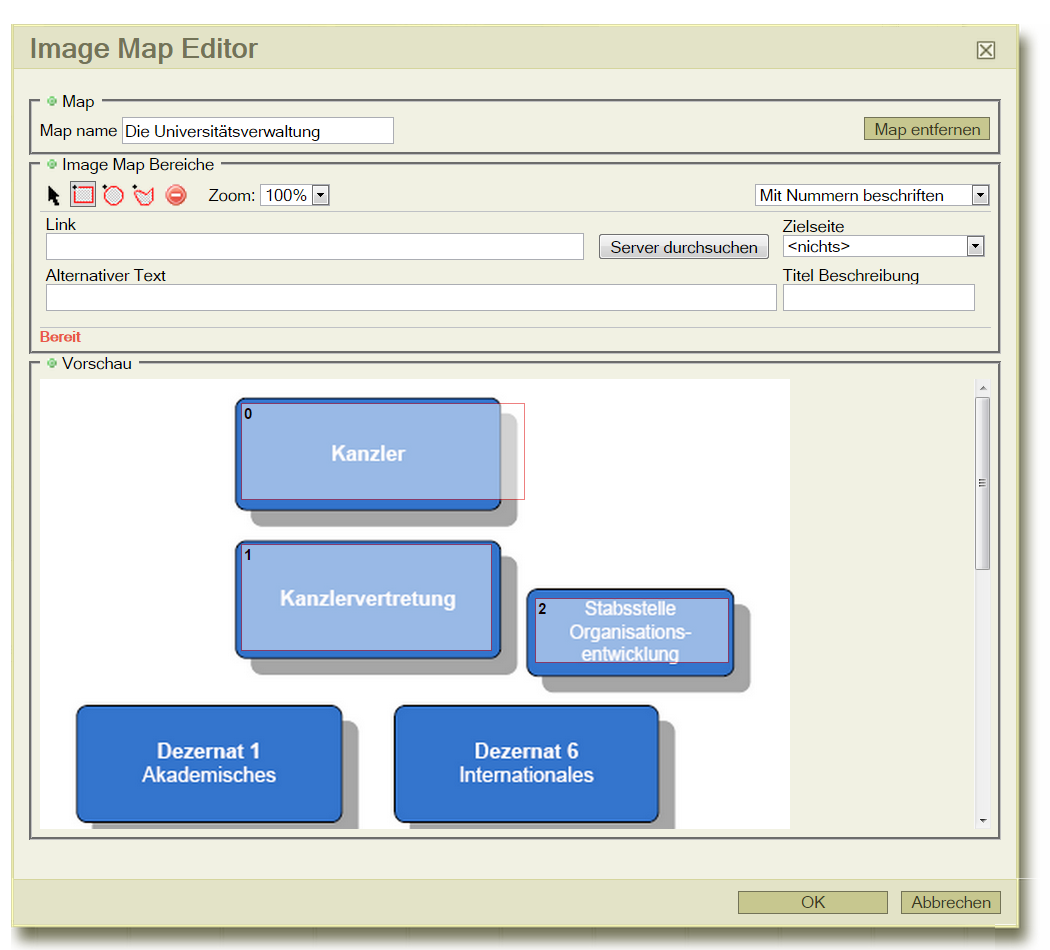
Image Map hinzufügen
Stiles
Die Buttons »Link einfügen/editieren« und »Bild einfügen/editieren« ermöglichen Ihnen einige vordefinierte Style-Klassen benutzen oder selbst neue Style-Elemente hinzufügen. Unter dem Reiter »Erweitert« (siehe Abbildung Erweiterte Einstellungen für den Link oder das Bild) können Sie im Feld »Stylesheet Klasse« folgende Style-Klassen aktivieren:
- image-left
- positioniert das Bild am linken Rand und macht den folgenden Textabsatz rechts umfließend. Entspricht der Kupu-Funktion “Ausrichtung: links”.
- image-right
- positioniert das Bild am rechten Rand und macht den folgenden Textabsatz links umfließend. Entspricht der Kupu-Funktion “Ausrichtung: rechts”.
- link-plain
- entfern das Link-Symbol (Weltkugel-Symbol, PDF-Symbol usw.)
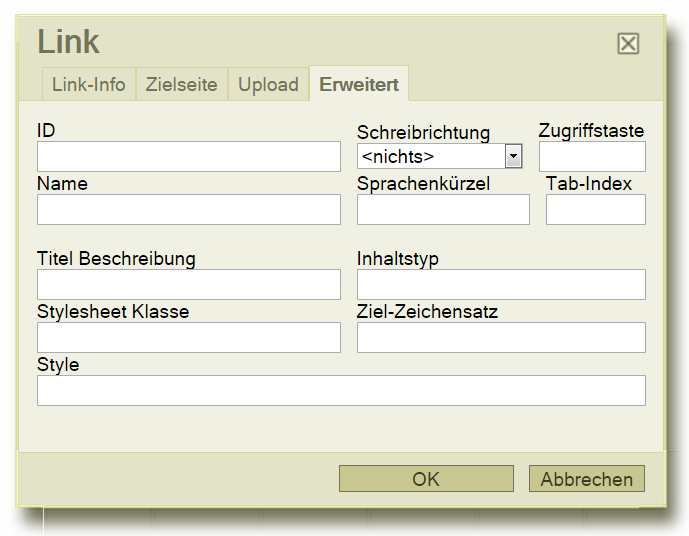
Erweiterte Einstellungen für den Link oder das Bild
Außerdem kann man im Feld »Style« eigene CSS-Befehle eingeben, wie zum Beispiel:
border:none;
oder
border:2px, dashed, blue;
Mehrere Befehle könne hintereinander folgen:
border:none; text-decoration:blink; align:right;
Achten Sie darauf, dass die Verwendung der eigenen Stile, soll zuerst von dem Administrator Ihres Portals freigegeben werden. Dies geschieht durch die Anpassung des HTML-Filters und hat Wirkung auf ganzes Portal. Wenn Sie Admin-Rechte besitzen, absprechen Sie am besten vorher das geplante Design-Know-how, mit der Pressestelle der Universität Bonn.
Bemerkung
ReDi: Bilde, die man benutzen kann
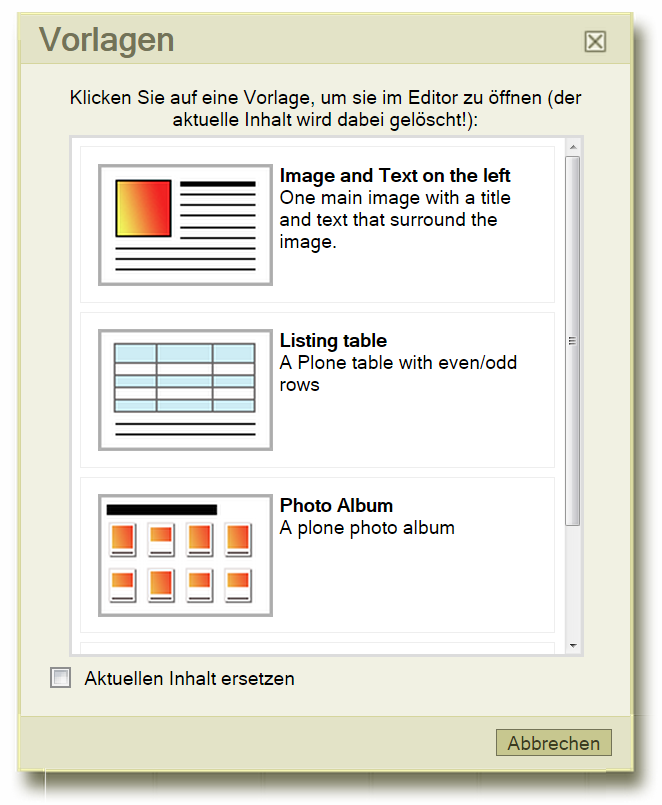
Die Vorlagen des FCKeditor
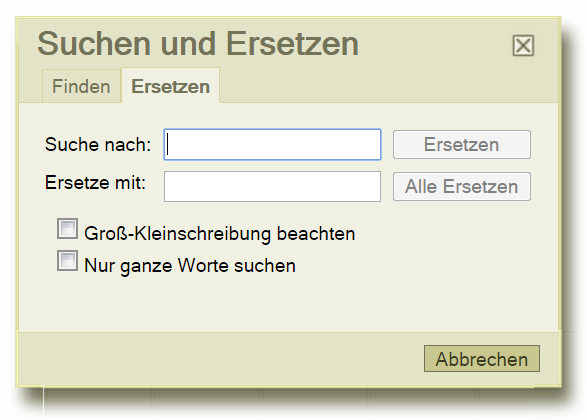
Suchen und ersetzen
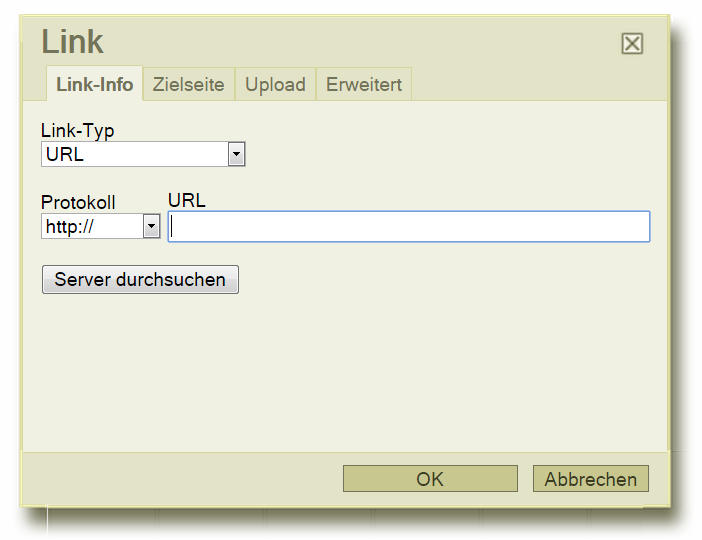
Link einfügen im FCKeditor
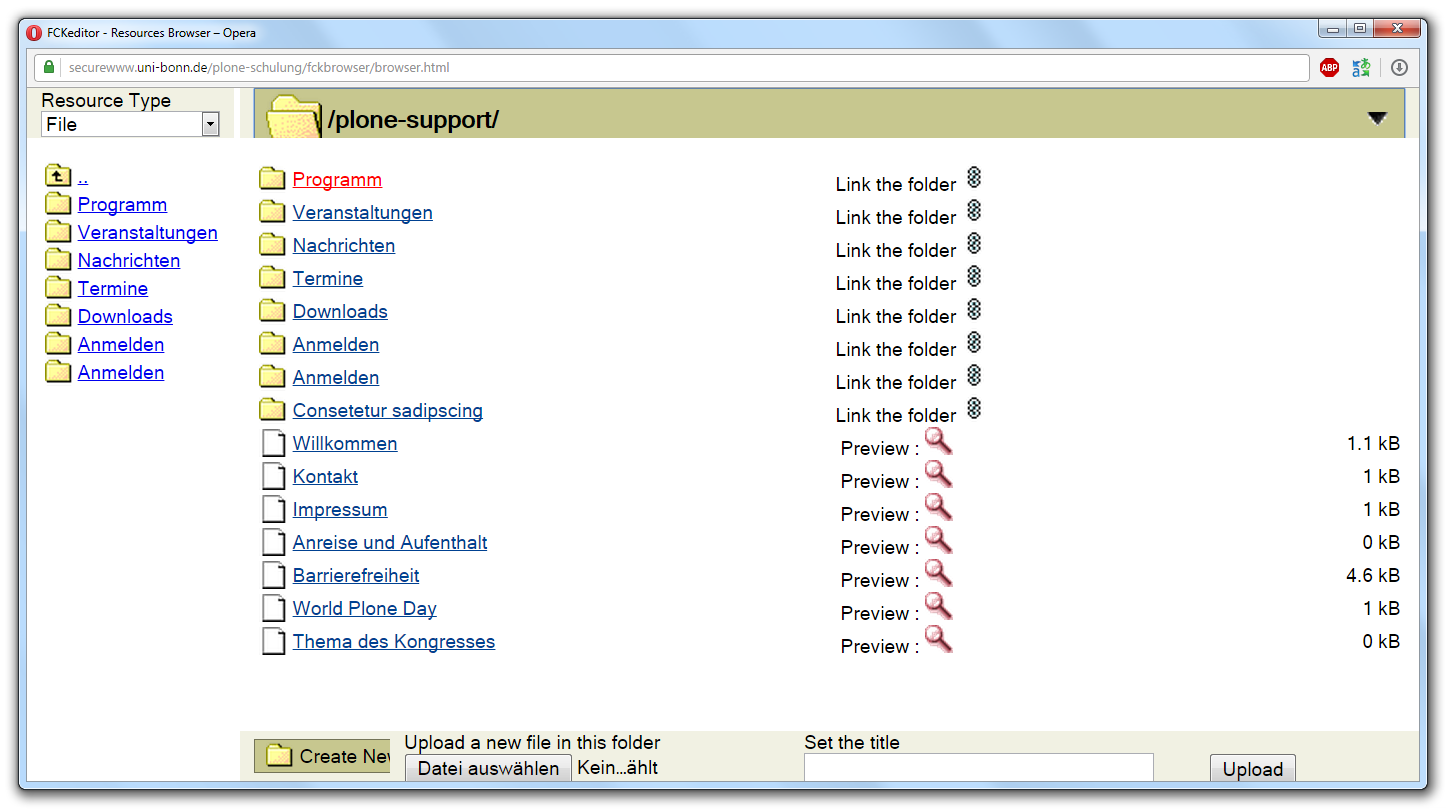
Server durchsuchen. Auf dem Server hoch laden.
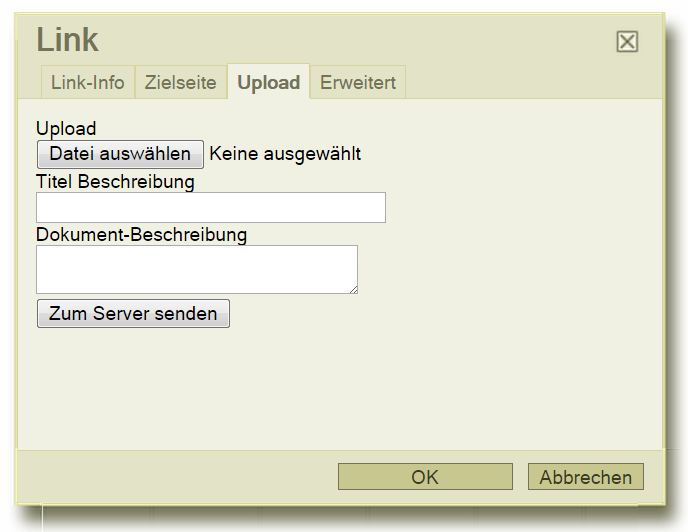
Hier hoch laden und verlinken im FCKeditor
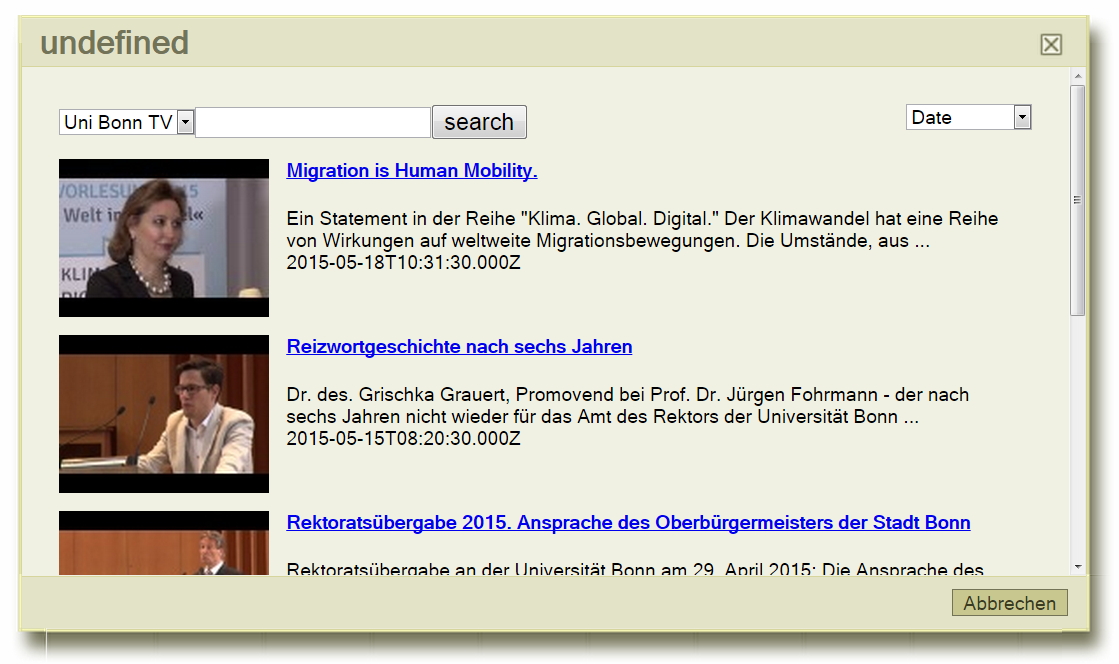
Youtube - Video mit FCKeditor

Aus MS-Word kopieren

Bild einfügen
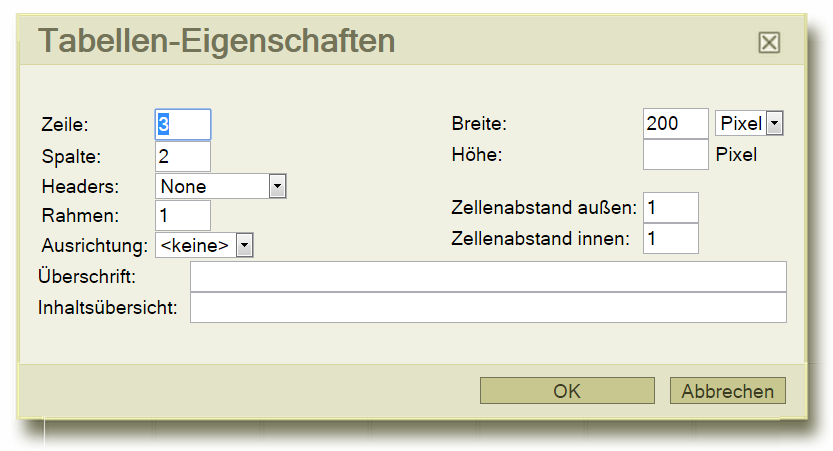
Tabelle einfügen